Tiedosto ja luokat
Käyttöliittymä
Tarkoitus on opetella lukemaan ja kirjoittamaan tiedoston tietoja ja hyödyntämään tässä omaa apuluokkaa. Ohjelmassa tallennetaan csv-tiedostoon henkiöitä, tallentaminen tapahtuu painikkeen avulla. Tämän jälkeen voidaan lukea tiedoston sisältö sarakkeittain Text-ohjaimiin.
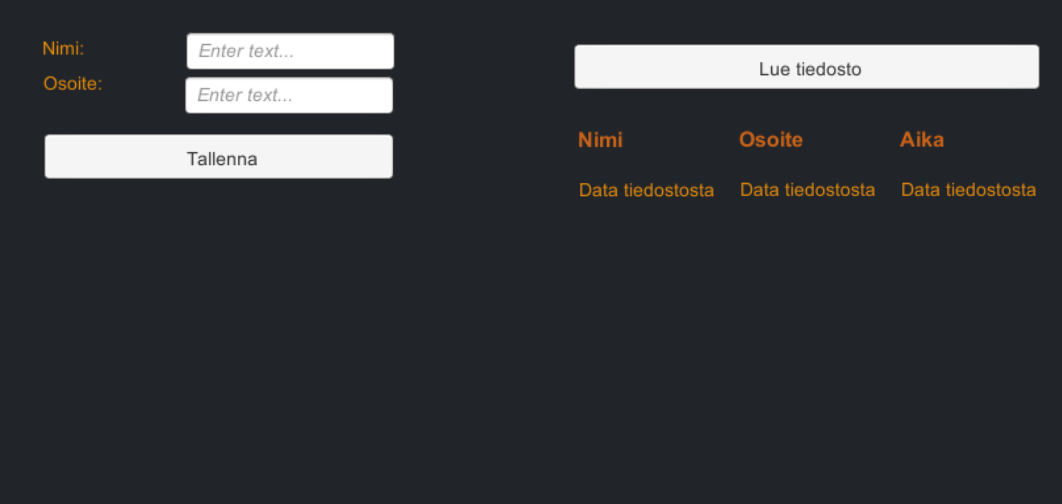
Laadi aluksi yksinkertainen lomake jonka avulla voidaan syöttää henkilön tiedot tiedostoon.
- Muuta Canvasin ominaisuus Screen Space Camera, raahaa Main Camera kohtaan Render Camera.
- Nimeä ohjaimet järkevästi.
- Säädä koko Scale-asetuksen avulla sopivaksi.
- Esimerkki käyttöliittymästä:
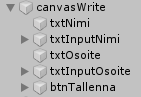
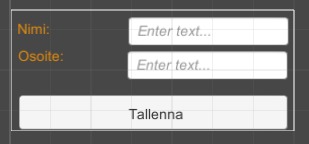
FileController.cs
FileController-luokan avulla voidaan tallettaa tiedostoon talteen syötteet. Tallennetaan ;-merkein erottuun csv-tiedostoon tiedot jotta ne on helposti luettavissa uudestaan.
- Lisää uusi tyhjä Game Object, nimeä FileController. Lisää tämän jälkeen uusi skripti FileController.cs, raahaa tämä skripti Game objektille.
- Ryhdytään seuraavaksi kirjoittamaan skriptiä. Lisää aluksi kirjastot mukaan
using UnityEngine.UI;
using System.IO;
using TMPro;
- Lisää luokalle kaksi julkista muuttujaa joiden avulla saadaan selville mitä käyttäjä on
kirjoittanut.
public TMP_InputField inputNimi;
public TMP_InputField inputOsoite;
Lisää editorissa kentille käyttöliittymän InputField-kentät.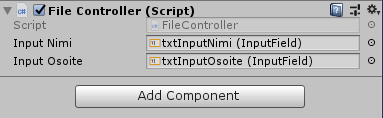
- Lisätään julkinen aliohjelma SaveData()
public void SaveData() { string fileName = "Data.csv"; string path = "Assets/"; // haetaan kirjoitettavat tiedot: string osoite = inputOsoite.text; string nimi = inputNimi.text; string aika = System.DateTime.Now.ToString("yyyy-MM-dd HH:mm:ss"); // luodaan tiedosto StreamWriter writer = new StreamWriter(path + fileName, true); // kirjoitetaan rivi tekstiä, erotinmerkkinä ; string rivi = nimi + ";" + osoite + ";" + aika; writer.WriteLine(rivi); Debug.Log(rivi); writer.Close(); } - Lisää painikkeelle toiminta.
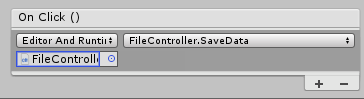
- Paina +-nappia painikkeella
- Valitse Editor And Runtime
- Raahaa FileController objektiksi
- Määritä oikea funktio suoritettavaksi.
Apuluokka
Tehdään seuraavaksi luokka jota käytetään tietueen tiedon käsittelyssä. C#-koodissa kirjoitetaan usein luokkien setterien ja getterien sijaan ns. auto properties -muuttujia.- Julkisia muuttujia joita voidaan asettaa suoraan luokan ulkopuolelta.
- Toinen vaihtoehto on tehdä yksityiset (private) muuttujat joita kutsutaan julkisten apuohjelmien kautta (getNimi, setNimi jne).
- Lisätietoa: johnstejskal.com getters-setters and auto properties explained
Lisää samaan skriptiin uusi luokka:
public class Henkilo {
    public string nimi { get; set; }
    public string osoite { get; set; }
    public string aika { get; set; }

}
Tiedoston lukeminen
- Tehdään käyttöliittymälle lisäys tiedoston lukemista varten. Lisää sopivat ohjaimet. Nimeä
järkevästi.
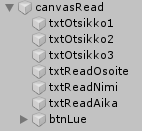
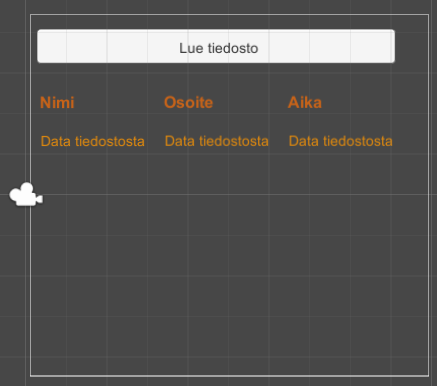
- Tiedoston lukeminen - ReadData()
public void ReadData()
{
	string fileName = "Data.csv";
	string path = "Assets/";
	string row = "";
	int rows = 0;
	// luetaan tiedosto läpi rivi kerrallaan
	StreamReader file = new StreamReader(path + fileName);
	while ((row = file.ReadLine()) != null)
	{
		rows++;
		Debug.Log(rows + "\t" + row);
	}

	file.Close();
}
Kokeile toimintaa, näkyvätkö konsolissa nyt lisäämäsi henkilöt. - Lisätään myös julkisia muuttujia joita tarvitaan tiedoston lukemiseen.
public TMP_Text txtReadOsoite;
public TMP_Text txtReadNimi;
public TMP_Text txtReadAika;
// lista henkilöille
List<Henkilo> listHenkilot;
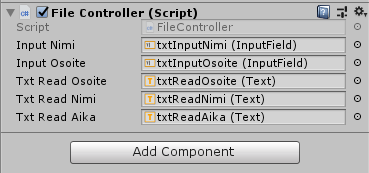
- Lisätään uusi lista ReadData()-metodin alkuun johon henkilöt sijoitetaan
// tyhjennetään Henkilot
listHenkilot = new List<Henkilo>();
- Lisätään tiedostonkäsittelyyn lisää toimintaa. Yritetään lukea row-rivin tiedot pilkottuna
uuteen Henkilo-luokan olioon (tämä ReadData():n while-silmukan sisälle).
try
{
	// puretaan rivi ;-merkkien kohdalta
	string[] fields = row.Split(';');
	// esitellään uusi Henkilo
	Henkilo h = new Henkilo();
	// asetetaan kentät
	h.nimi = fields[0];
	h.osoite = fields[1];
	h.aika = fields[2];
	// lisätään henkilö listaan
	listHenkilot.Add(h);

}
catch (System.Exception e)
{
	Debug.Log(e.Message.ToString());
}
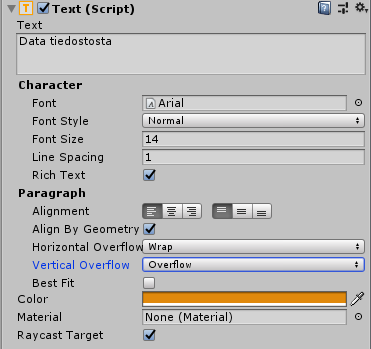
Jos kokeilet tässä vaiheessa niin henkilöt ehkä näkyvät. Mikäli tiedot eivät näy eikä virhettä ole konsolissa niin syy voi olla Text-objektien Trucate-ominaisuus (aseta Overflow).
Järjestetään vielä lista nimen mukaiseen järjestykseen:
-
// järjestetään lista
listHenkilot.Sort((x, y) => x.nimi.CompareTo(y.nimi));
// Lopuksi käydään henkilöt läpi ja asetetaan näkyviin:
// käydään läpi henkilöt ja sijoitetaan näkyviin
for (int i = 0; i < listHenkilot.Count; i++) {
 Henkilo x = listHenkilot[i];
	Debug.Log(i + "\t" + x.nimi);
 txtReadAika.text += x.aika + "\n";
 txtReadNimi.text += x.nimi + "\n";
 txtReadOsoite.text += x.osoite + "\n";
}
Lisäyksiä
Lomakkeen tyhjennys
- Kun käyttäjä painaa Tallenna-painiketta niin lomakkeen tietojen tulisi tyhjentyä.
Lisäkenttä
- Lisää uusi kenttä lomakkeelle.
- Lisää kentän tiedon tallentaminen mukaan tiedostonkäsittelyyn (tallentaminen ja lukeminen).
Luku-kenttien tyhjentäminen
- Kun avataan tiedosto niin kentät pitäisi tyhjentää.